전체 글 25

모션캡쳐 데이터 자동 클린업 툴 개발 (C3D / Python)

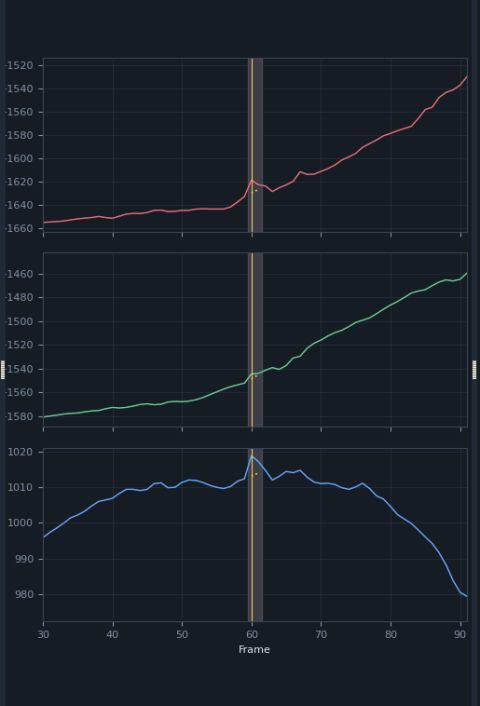
모션캡처 데이터의 반복적인 클린업 작업을 자동화하기 위해 개발 중인 프로토타입이다. 공개 C3D 데이터를 이용해 마커의 궤적을 확인하고, 오류 구간을 탐지하거나 일부 수정하는 기능을 구현했다. 현재까지의 기능과 테스트 결과, 남아 있는 문제를 정리한다.개발 및 테스트 내용 : LinkedIn 게시글 목차 1. 개요 2. 현재 구현 기능 3. 테스트 데이터 및 방법 4. 테스트 결과 5. 현재 한계 6. 향후 개발 방향 7. 데이터 출처 및 참고 1. 개요모션캡처 후처리에서는 누락된 마커를 복원하거나, 갑작스러운 위치 변화와 마커 간 Swap을 수정하는 작업이 반복적으로 발생한다. 실제 작업에서 수행하던 클린업 판단을 규칙으로 옮겨, 반복적인 수정은 자동화하고 오퍼레이터가 필요한 부분만 검수..
Motion Capture 2026.09.25

모션캡쳐 다중 소프트웨어 트리거 툴

업데이트 기록2026.04Vicon Shogun Live, iPhone Live Link Face 지원 추가 · 원본 링크2026.05Unreal Engine Take Recorder 지원, OBS 영상 내 촬영 메타데이터 표시 기능 추가 · 원본 링크목차1. 개요2. 프로젝트 생성·열기3. 장비 등록·연결4. 샷 리스트 작성·관리5. 녹화 시작·중지6. OBS 영상에 촬영 정보 표시7. 히스토리 확인·OK/NG 관리8. OK 테이크 전송·엑셀 내보내기9. 사용 시 확인사항1. 개요여러 촬영 소프트웨어에 녹화 시작·중지 명령을 보내고, 샷 목록과 촬영된 테이크를 관리하는 도구다. OBS Studio, OptiTrack Motive, Vicon Shogun Live, iPhone Live Link Face..

Motion Capture 2025.12.24

Vicon Shogun Post Batch 스크립트 사용

목차적용 범위스크립트 종류와 변경 기록1. 실행 전 준비2. Batching 실행3. 스크립트 처리 순서4. 결과 확인주의사항적용 범위클린업을 마친 여러 .vdf 파일에 동일한 필터·솔빙·.fbx 내보내기를 반복할 때 사용한 Shogun Post 개인 HSL 배치 스크립트의 작업 절차. 필요하면 별도 Neck 버전으로 목 Solving Bone의 constraint position 변경을 먼저 수행한다.스크립트 파일은 공유되지 않는다. 스크립트 종류와 변경 기록Sophie_Batch_FBX일반 배치용. 필터링과 솔빙을 거쳐 Solving Bone을 .fbx로 내보내고, 처리한 .vdf를 별도 이름으로 저장.2024.08 V.2: 프랍이 있는 파일에서는 프랍의 root Labeling Bone도 내보내기 ..

Vicon Shogun Live Prop 생성

목차1. 마커 배치2. 프랍 생성3. 원점과 축 조정4. 동작 확인문제 확인Shogun Live에서 단일 세그먼트(강체) 프랍을 생성하고, 본의 원점과 축을 맞추는 절차다. 1. 마커 배치프랍에 최소 4개의 마커를 부착한다. 실제 촬영에서 손이나 다른 물체에 가려지는 위치를 피하고, 프랍의 양 끝으로 넓게 분산한다.마커가 한 직선이나 한 평면에만 놓이지 않도록 배치한다.좌우 대칭으로 똑같이 배치하지 않는다. 서로 구분되는 형태가 마커 교체를 줄이는 데 도움이 된다.손이 프랍을 잡는 곳과 지나치게 가까운 위치를 피한다. 실제 동작에서 가림이 생기는지도 확인한다.첫 두 마커는 생성되는 본의 원점과 방향을 정하므로, 축을 어디에 둘지 먼저 정한 뒤 선택한다.2. 프랍 생성프랍을 캡처 볼륨 안에 놓고, 3D V..

마커 데이터로 Skeleton 생성하기

목차1. 작업 준비2. 필요 에셋 생성 (캐릭터, Labeling setup, 본)2.1 캐릭터 생성2.2 Labeling setup 생성2.3 본 생성2.4 마커 네이밍, 색 변경2.5 마커 스틱 생성3. 본 이동 및 Solving3.1 마커에 맞게 본 이동3.2 Root 이동하기3.3 나머지 본 위치 잡기3.4 마커와 본 Solving 하기3.5 본 DOF 세팅 및 Solve4. VSK로 익스포트ROM 마커 데이터로 Skeleton을 생성하고 VSK로 내보내는 절차다. 예시는 Clapperboard 프랍을 사용하며, 내보낸 VSK는 Shogun Live 촬영에 사용할 수 있다.캡처 이미지의 번호는 각 단계의 번호에 대응한다.1. 작업 준비💡 필요 파일 (test용)Skeleton 생성에 사용할 RO..

솔빙 이슈로 메쉬/ 뼈대가 꼬이는 경우 해결

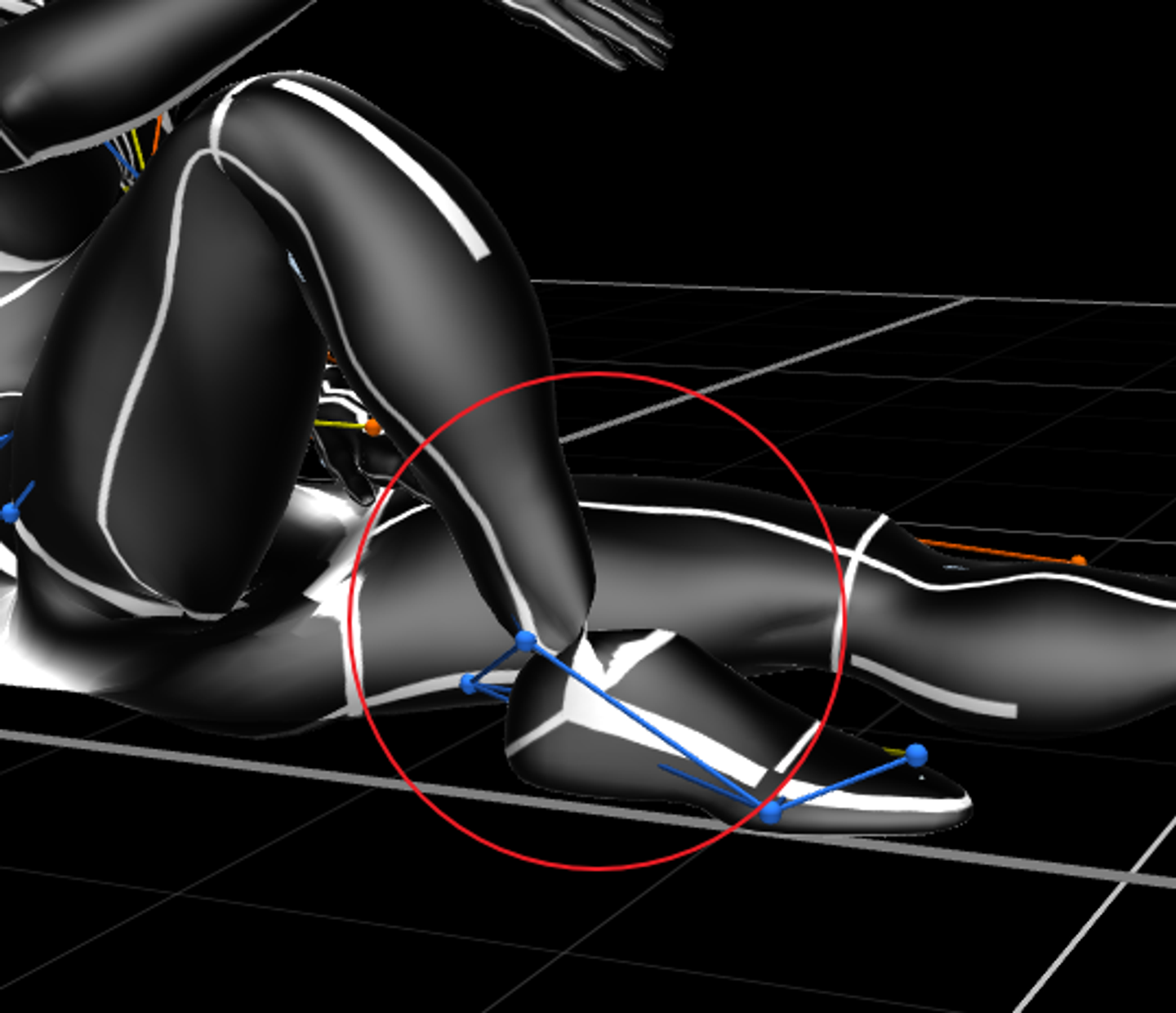
목차1. 증상2. 원인 확인3. 해결 방법4. 결과 확인5. 예외: 컨스트레인 재생성으로 해결되지 않는 경우적용 환경Vicon Shogun Post 1.12기본 FrontWaist 템플릿 사용(손가락 마커 미사용).1. 증상예시 파일에서는 오른쪽 종아리와 발목의 특정 본이 뒤집혀 있으며, 다시 솔빙해도 해당 상태가 유지된다.이 절차는 특정 본만 뒤집힌 경우에 적용한다. 몸 전체에 문제가 있거나 마커와 컨스트레인의 위치가 동일한 경우에는 예외 항목을 확인한다.2. 원인 확인Shogun Post 화면에서 컨스트레인 표시 옵션을 켠 뒤, 마커와 해당 솔빙 컨스트레인의 위치를 비교한다. 다음 항목은 이 사례에서 관찰했거나 원인으로 추정한 내용이다.라벨링 본 / 솔빙 본 격차가 큼마커 위치와 솔빙 컨스트레인 위치..

Vicon Shogun Post 클린업 스크립트 설명/ 적용방법

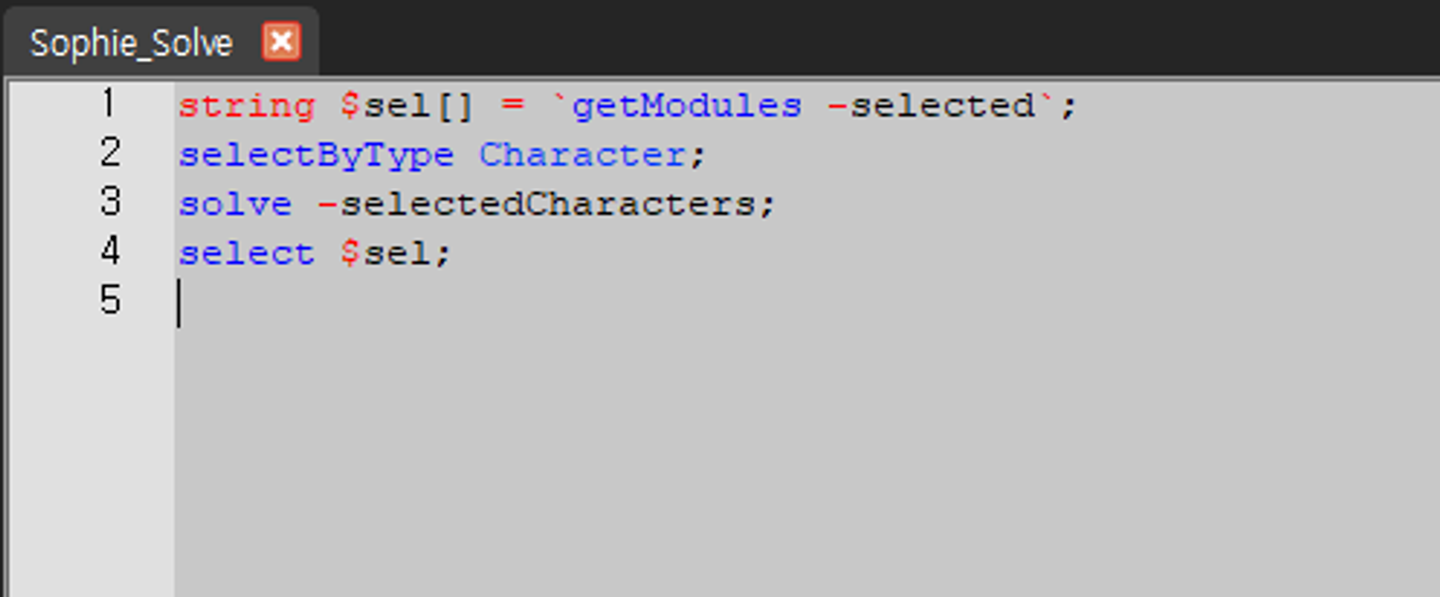
Vicon Shogun Post 클린업 작업에 사용하는 스크립트와 단축키 설정 방법이다. 스크립트 파일은 이 글에서 배포하지 않는다.목차1. 설치2. Solve3. 구간 선택4. 키 삭제5. 전체 갭 채우기6. 선택 구간 갭 채우기7. 핫키 설정1. 설치스크립트 파일을 C:\Users\Public\Documents\Vicon\ShogunPost1.x\Scripts 폴더에 압축 해제한다.2. Sophie_Solve기본 단축키: Ctrl + Shift + S캐릭터를 선택한 뒤 실행하여 Solve한다.3. Sophie_Select_range_Except_firstnLast기본 단축키: Ctrl + V첫 프레임과 마지막 프레임을 제외한 구간을 선택한다.4. Sophie_Cut_Key_Ranges기본 단축키: D..

Live Link Face 커브로 텍스처 기반 얼굴 애니메이션 구동하기

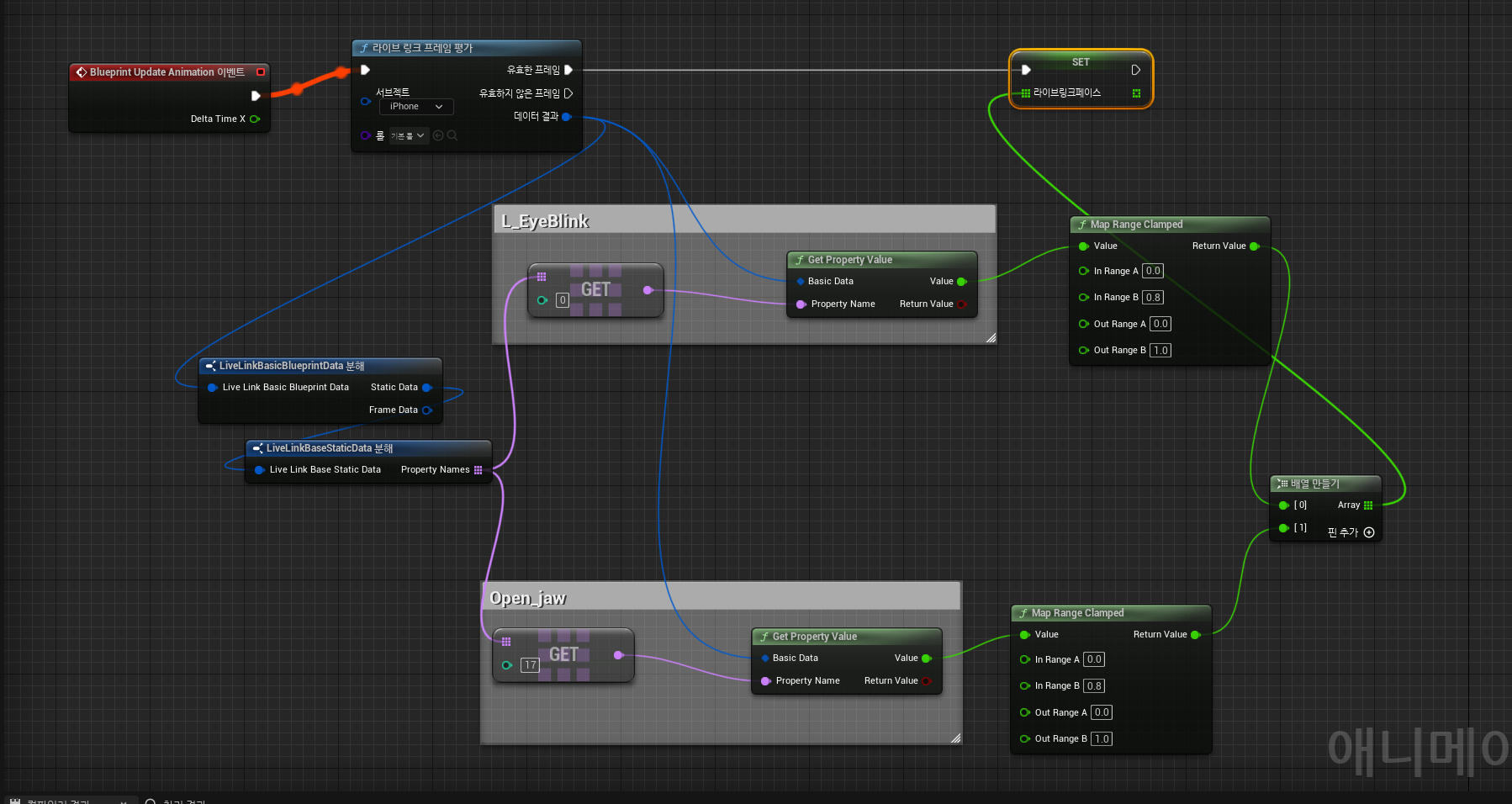
목차1. 전체 구조2. 준비 항목3. AnimBP: Live Link 커브 추출4. Actor BP: 머티리얼 값 전달5. 텍스처 머티리얼 구성6. 검수와 문제 해결Live Link Face의 얼굴 커브 값을 본이나 모프 타깃에 직접 적용하지 않고, 눈과 입의 텍스처 애니메이션을 구동하는 값으로 사용하는 Blueprint 구성이다.1. 전체 구조Live Link Face → Evaluate Live Link Frame → 필요한 커브 추출 → 값 정규화 → AnimBP 배열 저장 → Actor BP에서 배열 읽기 → Dynamic Material Instance의 Scalar Parameter 갱신 → 텍스처/플립북 프레임 변경구성 요소역할Live Link FaceiPhone에서 ARKit 얼굴 커브 값..

Fresnel 기반 Fake Translucency Material 구성

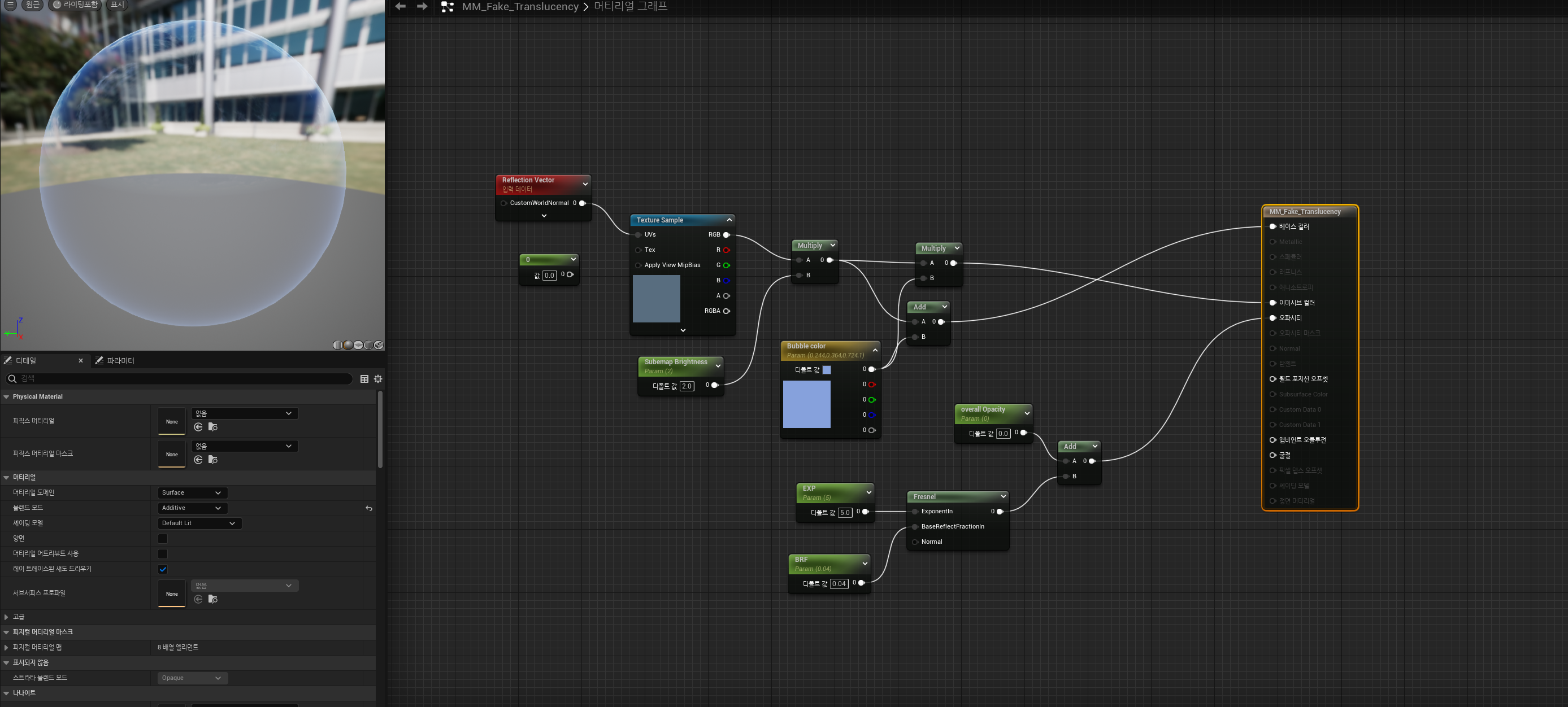
목차1. 결과와 구성2. 색상 구성3. 투명도와 가장자리4. 참조 문서언리얼 엔진 머티리얼 그래프로 구체 표면에 배경색과 가장자리 색을 섞어 반투명한 막처럼 보이도록 만든 설정이다.아래 이미지는 머티리얼 미리보기와 노드 연결을 함께 캡처한 것이다.1. 결과와 구성미리보기 구체의 윗부분은 뒤의 건물이 비치고, 아랫부분은 회색에 가깝게 보인다. 오른쪽에는 MM_Fake_Translucency 머티리얼의 노드 그래프가 배치되어 있다. 이미지에서 확인되는 출력 연결은 Base Color, Emissive Color, Opacity다.2. 색상 구성Reflection Vector를 Texture Sample의 UV에 연결해 주변을 비추는 색을 가져온다.텍스처 색에 Subemap Brightness 파라미터를 곱한..

Unreal Engine에서 MIDI 컨트롤러를 Blueprint 트리거로 사용하기

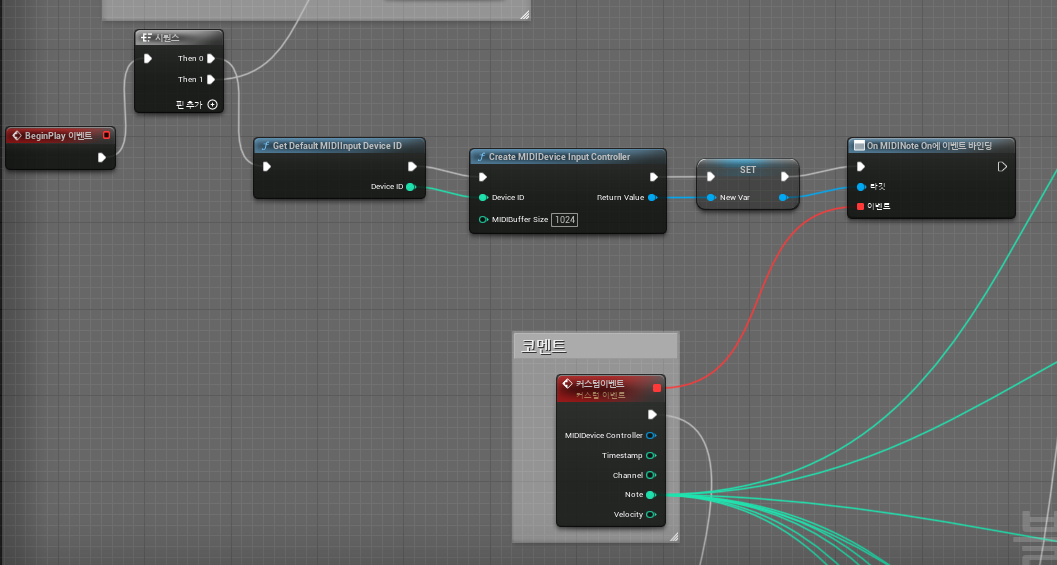
목차1. MIDI를 트리거로 사용하는 이유2. 플러그인과 장치 준비3. MIDI Input Controller 생성4. 버튼 입력: Note On5. 노브·슬라이더 입력: Control Change6. 입력값 적용7. 문제 해결외부 MIDI 컨트롤러의 버튼·노브·슬라이더 입력을 Unreal Engine Blueprint 이벤트로 받아 카메라 전환, 이펙트 실행, 조명 값 변경 등의 트리거로 사용하는 방법을 정리한다.1. MIDI를 트리거로 사용하는 이유일반 키보드 입력과 달리 게임 뷰포트의 키보드 포커스에 의존하지 않고 별도의 MIDI 장치 입력을 받을 수 있다.버튼뿐 아니라 노브와 슬라이더의 연속값을 사용할 수 있다.방송·라이브 운영에서 카메라 전환, 이펙트, 조명, 머티리얼 값 등을 물리 컨트롤러에 ..